こんにちは、いえまるです!
実家に Wi-Fi がないと、見守りカメラもビデオ通話も難しくなります。
帰省のたびに「そろそろネット環境を整えたいな」と思いつつ、何を選べばいいか分からないまま先送りにしていないでしょうか?

親にプレゼントしたいんだけど、工事が必要だったり設定が難しかったりしたら困るかも……。

工事不要で、コンセントに挿すだけの方法がありますよ!
回線タイプの選び方から、親に渡すまでの準備を順番に整理します!
この記事では、実家に Wi-Fi をプレゼントするときの回線の選び方と、親に渡すまでの手順を解説します!
結論:迷ったらホームルーターを自分で契約して実家に置くのが最短
実家に Wi-Fi を贈る方法はいくつかありますが、初めてならホームルーターが最も手軽です。
工事不要で、届いたらコンセントに挿すだけ!
自分の家ですべての設定を済ませてから送れば、親は電源を入れるだけで使えます。
Wi-Fi が入れば、見守りカメラやビデオ通話で離れていても親の様子を確認しやすくなります!
ただし、実家の使い方によってはポケット WiFi や光回線のほうが合う場合もあるため、次のセクションで 3 タイプの違いを比較していきます。
ホームルーター以外にも選択肢はあるの?
大きく分けて 3 タイプあります。
実家の使い方に合わせて選びましょう!
実家の使い方で回線タイプを選ぶ
「何に使うか」と「工事ができるか」で、最適なタイプが決まります!
| タイプ | 工事 | 月額の目安 | 向いている使い方 |
|---|---|---|---|
| ホームルーター | 不要 | 3,500〜5,000 円台 | 見守りカメラ・ビデオ通話・日常のネット利用 |
| ポケット WiFi | 不要 | 3,000〜4,500 円台 | 月額を抑えたい・外出先でも使いたい |
| 光回線 | 必要 | 4,000〜6,500 円台 | 動画視聴やオンライン診療を快適に使いたい |
見守りやビデオ通話を手軽に始めたい → ホームルーター
コンセントに挿すだけで使えるホームルーターは、実家への Wi-Fi プレゼントの本命です。
工事の立ち会いが不要なので、遠方の実家でも契約して送るだけで導入できます!
見守りカメラの映像配信や LINE のビデオ通話には下り 10〜30 Mbps 程度あれば十分で、WiMAX 5G 対応ホームルーターならこの速度帯はカバーしやすいです!
ホームルーターを選ぶときは、以下の 3 点を比較すると迷いにくくなります。
縛りなしのサービスってあるの?
ありますよ!
合わなければすぐ解約できるので、初めてのプレゼントでも安心です。
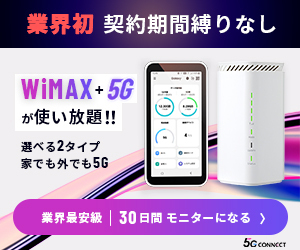
5G CONNECTは WiMAX のホームルーターを契約期間の縛りなしで利用できるサービスです。
3 か月に 1 度、月額料金が無料になるプランがあり、実質の月額負担を抑えられます!
月額料金をなくす方法ってないのかな?
買い切り型のルーターなら、月額の支払いが発生しません!
インスタントWi-Fi はルーター本体とデータ容量をセットで買い切るタイプです。
利用頻度が低い実家なら、買い切り型で固定費をなくす方法も有効です!

月額をできるだけ抑えたい → ポケット WiFi
ポケット WiFi は持ち運べる小型のルーターで、月額がホームルーターより安いプランが多いのが特徴です。
月額 3,000 円台から使えるサービスがあり、費用を最小限にしたいときの選択肢になります!
実家での利用が LINE のビデオ通話と天気予報のチェック程度なら、月 20〜30 GB のプランで足りることが多いです。
見守りカメラを常時接続する予定があるなら、ホームルーターを選んだほうが安心です!
見守りカメラを使う予定がなければ、ポケット WiFi でもいいのかな?
ビデオ通話やネット検索が中心なら、ポケット WiFi で十分です!
それがだいじWi-Fiは月額 3,000 円台のプランから選べるポケット WiFi です。
実家でのネット利用が月に数回程度なら、容量を抑えたプランで十分です!

速度重視で動画も快適に使いたい → 光回線
親が動画配信サービスを日常的に見る、オンライン診療を利用する予定があるなど、速度と安定性を重視するなら光回線がおすすめです。
下り 100 Mbps 以上の安定した速度が出るので、複数の機器を同時につないでも快適に使えます!
リビングで親がテレビで動画を見ながら、別の部屋で見守りカメラが映像を配信しても速度が落ちにくく、データ容量の上限もないため使いすぎによる速度制限を気にする必要がありません!
光回線って導入が大変そうなイメージがあるんだけど……。
工事の立ち会いが必要なので、帰省のタイミングに合わせて予約するのがポイントです!
工事は申し込みから 2〜4 週間程度かかることが多いため、帰省のスケジュールに余裕をもって申し込みましょう。
なお、工事の所要時間は戸建てで 1〜2 時間、マンションの配線済み物件なら 30 分〜1 時間程度が目安です。
初めての光回線で費用を抑えたいなら、AsahiNet 光が月額 4,000 円台から利用できます。

地域によっておすすめの光回線も異なったりするので、詳しくは別途検索してみるのがおすすめです!
光回線は工事完了後にルーター(ONU)の設定が必要ですが、こちらも帰省時に済ませておけば親の負担はありません。
実家に固定電話がある場合は、申し込み前に契約先を確認しておきましょう!
うちの実家は工事が難しそうだから、やっぱりホームルーターかな。
親に渡す前にやっておく準備
回線タイプを決めたら、親の手を煩わせないように準備を整えてから送ります。
親は「届いたら電源を入れるだけ」の状態にしておくのが成功のコツです!
契約は自分の名義で済ませる
Wi-Fi の契約は、自分の名義で行うのがスムーズです。
親名義だと本人確認書類のやり取りが発生し、高齢の親にとっては負担が大きくなります。
自分の名義で契約し、申し込み画面の「お届け先」に実家の住所を入力すれば、親は書類手続き不要で受け取れます!
月額の支払いをクレジットカードにしておけば、親に毎月の負担を意識させずに済みます!
自分名義なら解約や問い合わせも自分で対応できるため、トラブル時に親を巻き込まずに済む点もメリットです。
月々の料金って、どうやって伝えればいいかな……。
「プレゼントだから気にしなくていいよ」と伝えるのが一番シンプルです。
金額を気にする親には「スマホ代に比べたらずっと安いよ」と伝えると安心してもらえますよ!
初期設定を終えてから送る
ホームルーターもポケット WiFi も、SIM カードの挿入やネットワーク設定は済ませてから発送します。
自分の家で一度すべての設定を完了させ、ネットに接続できることを確認してから実家に送るのが鉄則です!
実家に届いてから「設定が分からない」「つながらない」となると電話だけで案内するのは大変なので、自分の手元で動作確認まで終えておくのがポイントです!
- SIM カードを挿入し、電源を入れて開通を確認する
- Wi-Fi のネットワーク名(SSID)とパスワードを控えておく
- スマホやタブレットを実際に Wi-Fi に接続し、ネットが使えることを確認する
- パスワードを大きな字でシールに書き、本体の側面に貼っておく
親のスマホへの Wi-Fi 接続は、帰省時にまとめて設定するのがおすすめです。
遠方で帰省が難しい場合は、電話で画面の操作を案内する方法もあります!
「設定」→「Wi-Fi」→ ネットワーク名を選ぶ → パスワードを入力、という手順を紙に書いて同封しておくと、電話での案内がスムーズになります。
スマホの設定画面を撮影してプリントし「この画面を開いてね」と添えると、言葉だけの説明よりも伝わりやすくなりますよ!
到着日が分かっている場合は、親に「届いたらコンセントに挿して電源を入れてね」と事前に伝えておきましょう。
到着当日に電話をかけて、一緒にランプの点灯を確認すると親も安心です!
- 到着日に電話してランプの点灯状況を確認する
- スマホの Wi-Fi 接続がまだなら電話で案内する
- 数日後にもう一度電話して「困っていることはない?」と確認する
置き場所と操作メモを用意する
ルーターの設置場所は、リビングなど親がふだん過ごす部屋がおすすめです。
床から 1〜2 m の高さの棚の上がベストで、窓際に置くと電波が安定しやすくなります!
逆に床への直置きや電子レンジの近くは電波干渉の原因になるので避けましょう。
操作メモは「困ったときの対処」だけに絞りましょう。
メモは大きな字で書いて、ルーターのそばに貼っておくと親が見つけやすいです!
「何かあったら電話してね」って伝えておけば安心だね!
困ったときに電話で聞ける先があると、親も安心して使い始められますよ!
見守りカメラも一緒に贈るなら、Wi-Fi の設定と同じタイミングで接続テストまで済ませておきましょう。
SwitchBot 見守りカメラ Plus 3MPは 300 万画素・パンチルト・AI 検知・双方向通話に対応した室内カメラで、Wi-Fi に接続するだけでスマホから実家の様子を確認できます。
まとめ:Wi-Fi ひとつで見守りと会話のハードルが下がる
Wi-Fi が入れば見守りカメラもビデオ通話もすぐに始められます!
実家とのつながりを強くする第一歩として、まずは回線タイプを選んでみてください。
早速、実家の住所がエリア内か確認してみようかな!
エリア確認ができたら、契約から発送まであっという間ですよ!
もっと知りたい人に向けて
Wi-Fi なしでも見守りカメラを使いたい
Wi-Fi 不要で使える見守り機器の選び方をまとめています。
見守りサービスの種類を比較して選びたい
センサー型・カメラ型・訪問型など、見守りサービスのタイプ別の特徴と選び方を解説しています。